Drukarka w kółko pobiera papier – dlaczego wyrzuca kolejne kartki i nie kończy zadania?
Drukarka bez przerwy pobiera kolejne kartki, wypuszcza puste strony albo zachowuje się tak, jakby jedno zadanie drukowania nigdy się nie kończyło? Przyczyna może leżeć zarówno po stronie komputera i kolejki wydruku, jak i samego mechanizmu drukarki.
Najważniejsze jest ustalenie, czy urządzenie pobiera papier również wtedy, gdy nie jest podłączone do komputera. Taki prosty test pozwala szybko rozdzielić problem programowy od usterki samej drukarki.
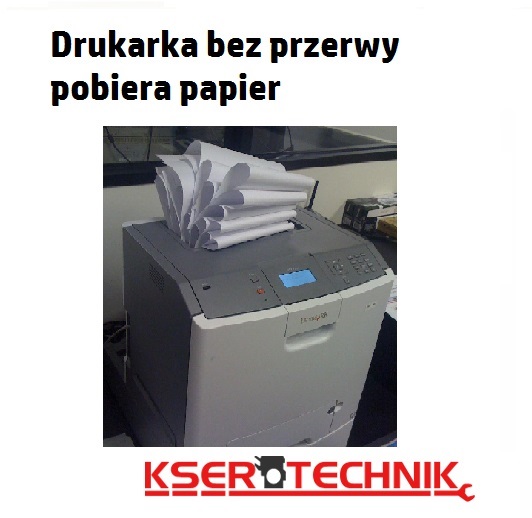
Drukarka, która bez przerwy pobiera kolejne arkusze, może mieć problem z zadaniem wydruku, sterownikiem albo mechanizmem papieru.
Dlaczego drukarka ciągle pobiera papier?
Najczęstsze przyczyny można podzielić na dwie grupy: problemy z zadaniem drukowania oraz problemy mechaniczne lub elektroniczne drukarki.
Możliwe przyczyny to między innymi:
- zawieszone lub wielokrotnie powielone zadanie w kolejce wydruku,
- nieprawidłowy sterownik,
- błędny format dokumentu lub liczba stron,
- uszkodzony plik wysyłany do drukarki,
- problem z czujnikiem papieru,
- zablokowana flaga czujnika,
- nieprawidłowe działanie mechanizmu pobierania,
- problem z elektroniką sterującą urządzeniem.
1. Wyczyść kolejkę wydruku
Pierwszym krokiem powinno być sprawdzenie, czy w systemie nie pozostało wiele oczekujących zadań. Czasami użytkownik kilka razy naciska „Drukuj”, ponieważ nic się nie dzieje, a po odzyskaniu komunikacji drukarka zaczyna wykonywać wszystkie polecenia po kolei.
Usuń wszystkie oczekujące dokumenty i poczekaj, aż kolejka będzie całkowicie pusta.
2. Odłącz komputer i sieć
Wyłącz drukarkę, odłącz przewód USB albo kabel LAN, a w przypadku Wi-Fi uruchom urządzenie bez wysyłania żadnego zadania.
Jeżeli po uruchomieniu drukarka pozostaje w stanie gotowości i nie pobiera papieru, problem prawdopodobnie był związany z komunikacją lub zadaniem.
Jeżeli natomiast urządzenie nadal samoczynnie uruchamia mechanizm papieru, należy sprawdzić samą drukarkę.
3. Drukarka wyrzuca puste kartki jedna za drugą
Jeżeli arkusze przechodzą przez urządzenie, ale są całkowicie puste, trzeba rozdzielić dwa problemy: dlaczego urządzenie pobiera wiele stron oraz dlaczego nie tworzy na nich obrazu.
W przypadku drukarki atramentowej pusty wydruk może wskazywać między innymi na:
- brak dopływu atramentu,
- niedrożną głowicę,
- problem z wkładami.
W drukarce laserowej należy sprawdzić toner, bęben i układ tworzenia obrazu.
4. Sprawdź dokument
Jeżeli problem występuje tylko przy jednym konkretnym pliku, spróbuj wydrukować prosty dokument tekstowy albo stronę testową.
Niektóre błędnie przygotowane dokumenty mogą zawierać:
- dodatkowe puste strony,
- nietypowe podziały stron,
- duży pusty obszar uznawany za kolejną stronę,
- błędną konfigurację zakresu drukowania.
5. Sprawdź sterownik drukarki
Nieprawidłowy sterownik lub błędna konfiguracja może powodować nietypowe zachowanie urządzenia podczas drukowania.
Warto to sprawdzić szczególnie wtedy, gdy problem pojawił się:
- po aktualizacji systemu,
- po ponownej instalacji drukarki,
- po zmianie komputera,
- po przejściu z USB na połączenie sieciowe,
- tylko podczas drukowania z jednego komputera.
Jeżeli drukarka działa prawidłowo z innego komputera, to bardzo mocna wskazówka, że problem znajduje się po stronie oprogramowania.
6. Czujnik papieru może powodować ciągłe pobieranie
Jeżeli urządzenie samoczynnie kontynuuje pracę bez kolejnych zadań z komputera, warto sprawdzić system czujników papieru.
Drukarka musi wiedzieć:
- czy arkusz został pobrany,
- czy dotarł do kolejnego punktu toru,
- czy opuścił urządzenie.
Jeżeli jeden z czujników przekazuje błędną informację, logika pracy mechanizmu może być zaburzona.
7. Drukarka pobiera kilka kartek jednocześnie
To inny problem niż wykonywanie wielu kolejnych stron. Jeżeli drukarka fizycznie chwyta dwa, trzy lub więcej arkuszy naraz, najczęściej należy sprawdzić:
- separator papieru,
- rolki pobierające,
- stan papieru,
- przepełnienie podajnika,
- sklejone arkusze.
Zawilgocony albo długo przechowywany papier może przywierać do siebie i powodować pobieranie kilku stron jednocześnie.
Jak rozpoznać przyczynę po zachowaniu drukarki?
| Objaw | Możliwa przyczyna | Pierwszy test |
|---|---|---|
| Po odłączeniu komputera problem znika | Kolejka, dokument lub sterownik | Wyczyść kolejkę i wydrukuj prosty dokument |
| Drukarka nadal pobiera papier bez połączenia | Problem urządzenia | Czujniki i mechanizm |
| Wyrzuca wiele pustych kartek | Zadanie + możliwy problem tworzenia obrazu | Strona testowa drukarki |
| Problem tylko z jednym plikiem | Dokument | Wydruk innego pliku |
| Kilka kartek jest pobieranych naraz | Separator, rolki lub papier | Nowy papier i kontrola podajnika |
| Problem pojawił się po zacięciu | Flaga lub czujnik papieru | Sprawdź tor papieru |
Co zrobić krok po kroku?
- Anuluj wszystkie zadania drukowania.
- Wyłącz drukarkę i komputer.
- Odłącz USB lub kabel sieciowy.
- Uruchom samą drukarkę.
- Sprawdź, czy urządzenie samo zaczyna pobierać papier.
- Jeżeli nie – podłącz komputer i wydrukuj prosty dokument testowy.
- Jeżeli tak – przerwij dalsze testy i sprawdź mechanizm oraz czujniki.
Czego nie robić?
- nie naciskaj wiele razy „Drukuj”, gdy urządzenie chwilowo nie odpowiada,
- nie wykonuj od razu resetu fabrycznego,
- nie rozbieraj podajnika przed wykluczeniem kolejki wydruku,
- nie instaluj wielu przypadkowych sterowników jednocześnie,
- nie ignoruj sytuacji, w której drukarka pracuje samoczynnie bez połączenia z komputerem.
Kiedy potrzebny jest serwis?
Diagnostykę warto wykonać wtedy, gdy:
- drukarka pobiera papier samoczynnie bez podłączonego komputera,
- urządzenie nie kończy cyklu pracy,
- problem pojawił się po zacięciu papieru,
- pobieranych jest kilka arkuszy jednocześnie mimo prawidłowego papieru,
- drukarka wyświetla dodatkowy błąd,
- mechanizm zachowuje się nietypowo lub wydaje nietypowe dźwięki.
Najczęściej zadawane pytania
Dlaczego drukarka ciągle pobiera kolejne kartki?
Przyczyną może być wiele zadań w kolejce, problem z dokumentem lub sterownikiem, a jeśli urządzenie robi to również bez komputera – problem z samą drukarką.
Dlaczego drukarka wypuszcza puste strony bez końca?
Najpierw wyczyść kolejkę i sprawdź inny dokument. Jeżeli również własny test urządzenia jest pusty, może występować dodatkowy problem z układem tworzenia obrazu.
Czy kolejka wydruku może powodować wiele kartek?
Tak. Jeżeli polecenie drukowania zostało wysłane wielokrotnie, urządzenie wykona wszystkie zapisane zadania.
Dlaczego drukarka pobiera kilka kartek naraz?
To zwykle inny problem – związany z separatorem, rolkami albo stanem papieru.
Jak sprawdzić, czy winny jest komputer?
Odłącz drukarkę od USB i sieci oraz uruchom ją samodzielnie. Jeżeli problem znika, należy w pierwszej kolejności sprawdzić komputer, kolejkę i sterownik.
Drukarka nadal samoczynnie pobiera papier?
Kserotechnik zajmuje się diagnostyką drukarek i urządzeń wielofunkcyjnych z problemami mechanizmu pobierania papieru, czujników oraz elektroniki sterującej. Jeżeli problem występuje również bez podłączonego komputera, możemy sprawdzić urządzenie i ustalić rzeczywistą przyczynę.
Przy zgłoszeniu przygotuj producenta, dokładny model drukarki oraz informację, czy kartki są pobierane również bez USB, Wi-Fi lub LAN.